Druck dieser Seite Dokument
Home Help


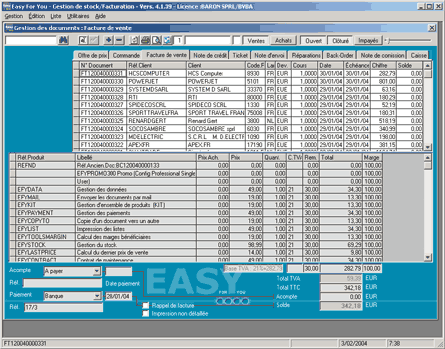
  Schnellkodierung eines Dokuments
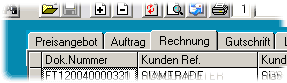
  • Klicken Sie auf den Tab des Art Dokuments, für den ein neues Dokument erstellt werden soll:

    Bestellung=BC1
    Rechnung=FT1
    Gutschrift=NC1
    Angebot=OP1
    usw.
  • Klicken Sie auf um einen neuen Kunden oder Lieferanten auszuwählen.
    Klicken Sie auf um das neue Dokument anzulegen.
  • Auf den Such-Button klicken, um einen Kunden oder einen Lieferanten zu suchen.
    Auf den [+]-Button klicken, um ein neues Dokument anzulegen.
  • PS: werden Artikel in einem Dokument eingeführt, lässt sich mit RECHTE MAUSTASTE auf die Suche nach Sekundärer Code aktivieren.
  • Wenn erforderlich, passen Sie einfach Stückzahlen und Preise an ...
    Mit dem Softwarepaket LAGERKartei wird der Lagerbestand automatisch angepasst, sobald Sie Rechnungen erstellen.
  • Zum Einfügen von Zeilen klicken Sie auf , PFEIL NACH UNTEN oder Funktionstaste F2 auf der Tastatur.
  • Zum Abschluss: speichern Sie das Dokument durch klicken auf oder Funktionstaste F10.
    Um das Dokument zu drucken, klicken Sie auf oder F7.
 
  Lagerbestandskontrolle
  • Zu den Produkten in Ihrem Inventar Mengen zu ändern, lieferantenrechnung erstellen:

    1) Klicken Sie auf den Button "Einkauf" in der in der Symbolleiste.

    2) Klicken Sie auf den Tab "Einkaufsrechnung" oder "Lagerbestand".

    3) Oben links, geben Sie als einen Lieferanten wie "REG" ein (REG = LieferantenCode für den Lagerbestand).

    4) Klicken Sie auf das Eingabefeld "+" in der in der Symbolleiste, um ein neues Dokument zu erstellen.

    5) wählen Sie das Produkt mit der Suche und stellen Sie die Menge auf Lager (Verwenden Sie negative Mengen, um den Bestand zu reduzieren).

    6) Ist der Artikel noch nicht im Artikelstamm angelegt, geben Sie in der Eingabemaske die Bezeichnung des neuen ein. Betätigen Sie [EINGABE] -> "Neuen Artikel erstellen". Geben Sie die Stückzahl an, die auf Lager genommen werden sollen.


    PS: Ausgehende Ware wird automatisch entweder den Verkaufsrechnungen, Kassenzettel- und/oder Packlisten oder dem Kassenbuch zugeordnet.

  Auswahl und Filter
  • Um alle Dokumente eines Art Dokuments anzuzeigen, doppelklicken Sie auf das Feld "Kunde"
    Die Dokumente werden nach Codenummer sortiert angezeigt (die aktuellsten zuerst).
  • Möglichkeiten des Code - Feldes: Eingabe einer Code. eines Kunden oder Lieferanten anschliessend [EINGABE] oder Suche: Eingabe der ersten Zeichen gefolgt von * (Joker), anschliessend [EINGABE] oder Eingabe der USt.-ID und [EINGABE] or
  • Klicken Sie auf den Such-Button um einen Kunden oder Lieferanten auszuwählen und anschliessend auf [+] oder Funktionstaste F2, um das neue Dokument anzulegen.

  • Um alle Dokumente eines Art Dokument für nur einen Kunden anzuzeigen, suchen Sie zuerst diesen Kunden oder doppelklick auf den Namen des Kunden in der Dokumententabelle.
  • Klicken Sie auf die rechte Maustaste mit dem Zeiger auf der Suchfunktion, um die Dokumente nach Gesamtsumme zu finden.
  • Klicken Sie auf die rechte Maustaste, um eine neue Dokumentennummer zu erzeugen, die nicht der vorgegebenen Reihenfolge entspricht.
  • Der Auswahl-Cursor wird benutzt, um die Anzahl der von einer Suchfunktion zurückgebenen Dokumente zu begrenzen.
    PS: Je kleiner der eingestellte Wert, desto schneller ist die Suche. Vorhergehende Dokumente werden jedoch nicht angezeigt!


  Dokument kopieren Sie ein anderes. Beispiel: Bestellung (BC1) nach Rechnung (FT1).
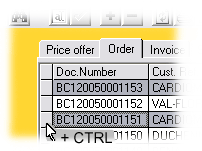
  • Wählen Sie die benötigten Kunden einfach durch drag-and-drop mit der Maus aus oder arbeiten Sie mit [STRG] [GROSS]. Die Felder werden blau hinterlegt. Benutzen Sie den linken Rand für die einfache Auswahl.
  • Klicken Sie auf die rechte Taste im Menu "Kopieren Nach". Hier können Sie den Art Dokument auswählen, in dem die neuen Dokumente erscheinen sollen (z.B. FT1 um eine neue Rechnung zu erstellen).
  • Kopierte Bestellungen werden in Status "Abgeschlossen" markiert.
    Für jeden im Dokument aufgeführten Artikel wird der Lagerbestand abhängig von der aufgeführten Stückzahl aktualisiert.
  Pakete benutzen (Produktpakete oder Textzeilen).
  • Um ein neues Paket zusammenzustellen:
    Beim Einfügen von Artikeln in das Dokument die rechte Maustaste betätigen und Auswahl "Paket Speichern"
  • Alle im Dokument vorhandenen Artikel und Texte werden als Paket abgespeichert und können in einem anderen Dokument erneut aufgerufen (geladen) werden.
  • Um ein Paket wiederherzustellen:
    fügen Sie während der Eingabe von Artikeln innerhalb des Dokuments eine Leerzeile, betätigen Sie die rechte Maustaste - Auswahl "Paket Laden".
  • Alle Artikelbeschreibungen und Texte werden in das aktuelle Dokument übernommen.
    Wenn Sie z.B. "Preis" nicht auswählen, werden als Voreinstellung die Preise aus dem Artikelstamm übernommen.
  Letzten Preis anzeigen.
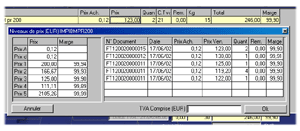
  • Drücken Sie die Funktionstaste F1, wenn der Mauszeiger im Hauptbereich des Dokuments auf den Staffelpreis zeigt.
    Es öffnet sich dann ein neues Fenster:
  • Links die verschiedenen Preise im Produktverlauf
    Rechts die Verkaufshistorie für den im Dokument aktiven Kunden und für das aktive Produkt.
    Im Feld unten kann die Kodierung eines Preises inklusiv MwSt. erfolgen.
  • Sie können einen der Preise links oder einen alten Preis aus der Historie auswählen und in das aktuelle Dokument übernehmen.

  Text zu einem Dokument hinzufügen
  • Bei der Anlage eines neuen Dokuments drücken Sie die rechte Maustaste und wählen Sie das Menu "Text einfügen". Geben Sie in dem Fenster Ihren Text ein.
    Hinweis: nutzen Sie die Taste [EINFÜGEN] der Tastatur, um Leerzeilen einzufügen.
  • Sie können gängige und häufig vorkommende Artikelbeschreibungen und -Zusammenstellungen durch rechts Mausklick "Paket Speichern" abspeichern.
  • Um neue Arten von Texten zu erstellen, benutzen Sie ein neues Dokument "OP1 Angebot".
    Geben Sie Ihren Text in das Dokument ein und klicken Sie mit der rechten Maustaste, Auswahl "Paket Speichern".

  Geöffnete oder abgeschlossene Dokumente
  • "Abgeschlossene" Dokumente sind z.B.:
    Per Email versendete oder ausgedruckte Rechnungen.
    Bestellungen, die in eine Rechnung kopiert wurden.
    Siehe Kartei->Einstellungen Dokumente-> "Abgeschlossen für ..."
  • Geöffnete Dokumente sind all diejenigen, die nicht "abgeschlossen" sind! ;-)
  • Für die Festlegung der Zahlungsart in einem abgeschlossenen Dokument: Dokument Nr. Anklicken, danach rechte Maustaste und -> Zahlungsart auswählen. Siehe auch in Hilfe Menu -> F.A.Q.
  • Um einen Fehler in einem Dokument zu beheben: Bearbeiten->Dok. erneut öffnen

  Layoutänderung
  • Wenn Sie das Layout eines Dokuments verändern möchten, benutzen Sie einen HTML-Editor wie z.B. Front-Page oder Dreamweaver, um die Datei LAYOUTMOD.HTM im Ordner [cprogramfiles] zu editieren.
    Menu Help->F.A.Q. #17
  • Schauen Sie sich die Preisliste für die Option: EFYLAYOUT an. Wenn Sie im Umgang mit einem HTML-Editor erfahren sind, sehen Sie unter EFYLAYOUT+EFYLAYOUT2

  Zahlung
  • Die Option "Unbezahlt" gibt Ihnen zeitnahe Informationen über unbezahlte Rechnungen und eine Gesamtübersicht von ausstehenden Zahlungen von Kunden.
  • Allgemeine Zahlungsbedingungen für diesen Kunden oder Lieferanten.
    Hinweis: wird in einem Dokument die Zahlungsweise kodiert, wird das Dokument als "bereits bezahlt" markiert und erscheint nicht mehr in der Auflistung "Unbezahlte" Dokumente.
  • Für die Festlegung der Zahlungsart in einem abgeschlossenen Dokument: Dokument Nr. Anklicken, danach rechte Maustaste und -> Zahlungsart auswählen. Siehe auch in Hilfe Menu -> F.A.Q.
  • Um einen Fehler in einem Dokument zu beheben: Bearbeiten->Dok. erneut öffnen
  • Drucken der Zahlungsart in einem Dokument, das NICHT bezahlt ist: Wählen Sie im Menu: Kartei -> Kunde -> Zahlungsart

  MwSt.-Satz
  • Die Berechnung der Mehrwertsteuer erfolgt auf Basis der in jedem Dokument eingefügten USt.-ID des Kunden.
  • Wird in einem Dokument eine Zeile mit einem Produkt hinzugefügt, dessen Währung die gleiche ist wie in Werkzeuge ->Parameter->Allgemein->Währungen, wird dieser USt.-ID-Code im Produktdokument übernommen Die voreingestellte Steuer-ID ist die in der ArtikelKartei eingetragene ID. In anderen Fällen wird die MwSt.-ID übernommen, die in den Währungseinstellungen -> MwSt.-ID Code eingestellt ist.
  • Wird im Artikelstamm ein neuer Artikel angelegt, wird automatisch der in Werkzeuge -> Parameter -> Buchhaltung -> USt.-ID voreingestellte Code für Einkauf und Verkauf übernommen.

  Kartei Lieferrückstände


Der Lieferrückstand Tabellentab listet alle OFFENEN Bestellungen aller Kunden (bzw. Kunden und Lieferanten) auf.

BO=Lieferrückstand (Bestellungen, die noch nicht ausgeliefert wurden)

FÜR EINE TEILLIEFERUNG:


  1. Wählen Sie auf der Karte Lieferrückstand durch doppelklicken den Kunden aus.
  2. Geben Sie für jeden Artikel die zu liefernde Stückzahl in der Spalte "Geliefert (Gel.)" ein - dies ist die einzige Spalte, die editiert werden kann. Schliessen Sie danach den gesamten Vorgang durch Drücken der Funktionstaste F10 ab.
  3. Um die zu dieser Lieferung korrespondierende Rechnung zu erstellen und die Artikel vom Lager abzubuchen, klicken Sie auf die Kundenreferenz und anschliessend rechte Maustaste -> "Kopieren nach" Rechnung oder Packliste
Hinweis:
  • Nach Rechnungserstellung werden nur diejenigen Artikel aus der Liste entfernt, deren Stückzahl vollständig geliefert wurde.
  • Erst wenn die Bestellung vollständig geliefert ist, wird die Bestellung als komplett markiert und geschlossen.
  • Durch Ausdruck oder in der Vorausschau können die ausstehenden Stückzahlen angezeigt werden.