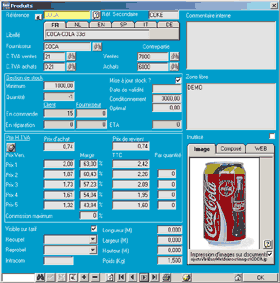
Impression de cette page   Produits
Aide - Accueil


  Référence

  • La Référence du produit est une combinaison logique de caractères et/ou de chiffres permettant de retrouver facilement le produit dans son fichier.
  • Exemple de référence de produit:MOBNOK6610 MOB=abréviation de Mobile, NOK=abréviation de la marque (Nokia), 6610=type de Mobile.
  • Vous pourrez établir vous-même la codification la mieux appropriée au genre de produits ou services que vous proposez.
  • Cette référence vous permettra de retrouver facilement une fiche en tapant la référence complète ou le début de la référence suivi du caractère étoile * (wildcard) .
  • Exemple:MOBNOK* tapez Entrée ou F6, vous retrouvez le premier Mobile Nokia de la liste dans une fenêtre (scrolling) qui vous affiche le reste des enregistrements suivants par ordre alphabétique de références et accessibles par les touches fléchées.
 
  Réf. Secondaire

  • DEUXIEME REFERENCE DE RECHERCHE.
    Comme pour la première, qui serait par exemple une référence numérique ou code-barres celle-ci pourrait être une marque ou un fournisseur en vue de faciliter les recherches.
  • NB: Lors de l ajout de produits dans un document, un clic DROIT sur le bouton active la recherche par référence secondaire.
  • Il est possible d activer l impression de la référence secondaire dans les documents via le menu :
    Fichier->Paramétrages documents->Imprimez la référence secondaire
 
  Description

  • La description du produit sera restituée dans la langue respective de votre client ou fournisseur lors de l encodage de vos documents (factures, offres, ... etc.).
  • Il n est pas nécessaire d encoder les descriptions dans toutes les langues.
    Exemple, si vous optez pour une description des produits en Anglais, elle sera automatiquement reprise par défaut dans les autres langues.
  • Cette valeur est proposée par défaut lors de la création d un document et peut toujours être adaptée.
 
  Fournisseur

  • Le FOURNISSEUR, s il existe déjà dans la gestion des fournisseurs, il sera recherché par la formule classique (les premières lettres de la réf. suivies d une étoile) ou si c est un nouveau il pourra être encodé à partir d ici.
  • Au cas où la référence n existe pas encore, le logiciel vous demande si vous désirez ajouter la nouvelle référence et passera automatiquement dans la gestion des fournisseurs.
    Si vous ne désirez pas noter de fournisseur, utilisez la référence "ME".
 
  C.TVA Ventes Achats

  • Pour les codes TVA, des valeurs seront proposées par défaut (voir menu Utilitaire -> Paramètres)
  • Si le code proposé ne convient pas, tapez une * (étoile) puis Entrée, une fenêtre apparaît avec tous les codes disponible.
    Vous pouvez éventuellement créer un nouveau code.
  • Le calcul de la taxe (TVA,TVS,...) se fera en fonction du code-taxe repris dans chaque lignes d’un document. A l’encodage d’une ligne produit dans un document, si la devise de celui-ci est celle utilisée par défaut dans les Outils->paramètres->Généraux->Devise, le code-TVA repris par défaut sera celui présent dans la fiche produit, Dans le cas contraire, le code taxes repris par défaut sera celui présent dans la Gestion des devises->Codes taxes Ventes ou Achats.
  • Lors de l’ajout d’un nouveau produit dans le menu Fichier->Produits, le code TVA par défaut sera celui présent dans le menu Utilitaires-> Paramètres->Comptabilité->Code taxes ventes ou achats .
 
  Centralisateur

  • Le compte CENTALISATEUR (comptes généraux ventes et achats dans la comptabilité) peut éventuellement être encodés et peut vous servir pour la liaison possible du programme à un logiciel de comptabilité.
  • Le code par défaut peut être modifié dans le menu Utilitaires -> paramètres.
 
  Contrepartie

  • La CONTREPARTIE et CENTALISATEUR (comptes généraux ventes et achats dans la comptabilité) peut éventuellement être encodés et peut vous servir pour la liaison possible du programme à un logiciel de comptable.
  • Le code par défaut peut être modifié dans le menu Utilitaires -> paramètres.
 
  Stock

  • La Référence du produit est une combinaison logique de caractères et/ou de chiffres permettant de retrouver facilement le produit dans son fichier.³
  • Les quantités MINIMUM et OPTIMALE vous serviront à imprimer une liste des produits à commander.
    Dès qu un produit passe en-dessous de la quantité minimum, il est repris dans la liste des produits à commander.
  • La QUANTITE OPTIMALE = Quantité idéale en stock. (Si le stock passe en dessous de la quantité minimum, la commande fournisseur proposée dans la liste des produits sera égale à la quantité optimale moins la quantité disponible arrondie au conditionnement.
  • Le CONDITIONNEMENT permet d arrondir automatiquement les quantités dans les listes de produits à commander ou dans les commandes fournisseurs.
    Voir également le menu Fichier->Paramétrages documents->Quantité document = conditionnement par défaut
  • La QUANTITE EN COMMANDE = Total des quantités de produits dans les commandes OUVERTES clients ou fournisseurs.
    Voir également le menu Utilitaires->Réorganisation->Recalcul des quantités en commande et en réparation (documents ouverts) et produits composés
  • Les deux zones QUANTITE EN REPARATION affichent les quantités de pièces en réparation appartenant aux clients et au magasin.
  • Pour modifier la quantité en stock d un produit, créez une facture d achat (ou onglet inventaire):

    1) Cliquez le bouton "Achat" dans la barre d outils.
    2) Cliquez l onglet "Facture d achat" ou "Inventaire (ajouter du stock)"
    3) En haut à gauche, tapez "REG" comme référence fournisseur (REG = référence fournisseur pour l inventaire)
    4) Cliquez le bouton "+" dans la barre d outil pour ajouter un document.
    5) Si le produit existe déjà, avec les jumelles, sélectionner le produit et adapter la quantité à rentrer en stock (vous pouvez utiliser des quantitées négatives pour diminuer le stock)
    6) Si le produit n existe pas, tapez la nouvelle référence dans la colonne Réf. Produit et validez, ensuite complétez la nouvelle fiche produit. Revenez au document et encodez la quantité à entrer en stock.

    PS 1: Les sorties de stock se font automatiquement par les documents tels que factures de vente, tickets de caisse ou bons de livraison. PS 2: L inventaire et la valorisation des produits peut être consultée dans le menu Liste->Produits (cochez la case inventaire) puis le bouton OK
  • Voir menu:Utilitaires->Réorganisation->Recalcul de votre stock en fonction des documents de ventes, achats et des Back-Order (reliquats) ouverts et livrés.
 
  Mise à jour stock

  • Si le champ n est pas coché, il n y aura pas de gestion de stock pour ce produit lors de la facturation.
  • Exemple: les produits comme la main-d œuvre.
    Si des documents existent pour ce produit, il n est plus permis de changer le statut de ce champ.
 
  Prix

  • Prix Ach.
    Correspond au prix encodé lors de la dernière facture d achat.
  • Pr.de revient
    Calculé pour un produit suivant le total de la valeur de la quantité en stock additionné au total de la valeur de la dernière facture d achat, le tout divisé par la quantité totale des produits (prix moyen pondéré).
  • Prix (1,2,3,4,5)
    Les 5 PRIX DE VENTES sont calculés par défaut en fonction des marges établies par défaut dans le menu UTILITAIRES -> Paramètres.
    Exemple de référence de produit:MOBNOK6610 MOB=abréviation de Mobile, NOK=abréviation de la marque (Nokia), 6610=type de Mobile.³
  • Marge (1,2,3,4,5)
    Vous pouvez aussi encoder directement la marge bénéficiaire désirée, le logiciel vous calcule alors le prix de vente.
    Voir menu:
    Utilitaires->Paramètres->Produits->Marge
  • TTC (1,2,3,4,5)
    A droite, vous avez le prix TVA Incluses.
  • Par quantité
    Tarif dégressif par quantité.
  • N.B. Dans la fiche produit, pour éviter la curiosité de certains au comptoir de ventes, les prix de reviens et d achats peuvent êtres cachés au moyen du bouton
  • Cette valeur est proposée par défaut lors de la création d un document et peut toujours être adaptée.
 
  Date d expiration

  • Comme son nom l indique elle permet via la liste des produits de vérifier les produits périmés.
 
  Visible sur tarif

  • Si ce champ n est pas coché, ce produit n est plus visible sur la liste->tarifs ni sur l e-commerce
 
  Ecotaxe Reprobel

  • Ecotaxe
 
  Intracom

  • Les codes INTRACOM pays et transport serviront à établir automatiquement votre listing ventes INTRACOM
 
  Longueur Largeur Poids

  • Permet l encodage de produits vendus au mètre ou M2
    Pour ces produits, le prix de vente peut se faire par panneaux ou longueurs et à l achat par Mètre courrant ou M2.
  • Lors de l impression d un document, le poids des produits est totalisé et imprimé au bas du document.
    Voir menu:
    Fichier->Paramétrages documents->Poids
    Utilitaires->Paramètres->Produits->Unité de poids
 
  Inutilisé

  • Si un produit a déjà été utilisé dans un quelconque document, il n est plus possible de l effacer à cause des relations établies produits->document. Dans ce cas, veuillez cocher cette case, le produit disparaîtra de vos listes, sélections et E-commerce.
 
  Champs additionnels

  • Cette zone peut contenir des codes spécifiques à votre entreprise en vue d effectuer un filtrage personnalisé, marquer ou classer certains produits.
    Dans les listes produits,clients ou mouvements des sélections d extractions ou de traçages sont prévus.
  • Exemple pour les tailles et couleurs:
    Dans ce champs, pour un article de taille 34 et de couleur rouge notez :T:34/C:R
    Lors de l encodage d un document, depuis la recherche avancé d un produit (jumelles), dans la recherche sur le champ additionnel, si vous notez T:34 + touche Entrée et la recherche vous affiche les produits de taille 34.
    Si vous notez T:34/C:R +touche Entrée la recherche vous affiche les produits rouges de taille 34.
    Il est possible de combiner ces recherches avec les champs catégories, Description, fournisseur, références du produit recherché.
    Toutes ces sélections sont également possible dans le menu Listes->Produits ou Listes->Mouvements
 
  Impression des photos sur le document

  • Pour ajouter une photo à votre produit: Copiez votre fichier image dans le dossier [cprogramfiles]\Images et renommez le avec la référence du produit (ref_produit.jpg ou .gif)
  • Voir menu:Fichier->Paramétrages documents->Impression des photos sur le document
  • Voir menu:Utilitaires->Paramètres->Produits->Pourcentage de réduction pour l impression des photos
  • Si vous disposez du module EFYESHOP (E-commerce) toutes ces images seront automatiquement visibles sur votre site
 
  Composé

  • Le système de produits composés permet de:
    - Calculer le prix de revient du composé
    - Mettre à jour le stock des composants.
  • Vous pourrez établir vous-même la codification la mieux appropriée au genre de produits ou services que vous proposez.³
 
  Catégorie

  • Cette référence vous permettra de retrouver facilement une fiche en tapant la référence complète ou le début de la référence suivi du caractère étoile * (wildcard) .³
  • Voir menu:Fichier->Catégorie