Stampa questa pagina Documento
Home Help


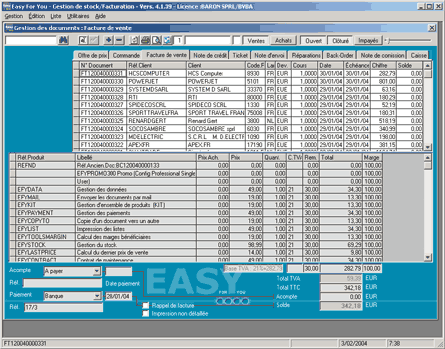
  Creazione rapida di un documento
  • Scegliere il tipo di documento che si vuole creare.

    Ordini=BC1
    Fatture=FT1
    Note di credito=NC1
    Offerte prezzi=OP1
    etc…
  • Cliccare sul pulsante per selezionare un cliente o un fornitore esistente.
    Cliccare su
    (Per registrare un nuovo cliente inserire il nome del cliente nel campo alla sinistra del binocolo e convalidare con il tasto INVIO della tastiera. Di seguito, cliccare su "SI" per aggiungere il cliente. Completarne la scheda e per terminare convalidare i dati del cliente con il tasto F10 o cliccare sul pulsante OK)

    Cliccare sul pulsanteg per generare un nuovo documento.
  • Il cursore passa automaticamente nel corpo del nuovo documento.
    Cliccare qui per selezionare un prodotto.
    Premere Invio (Enter) sulla tastiera per confermare e passare alla colonna successiva. Per registrare un nuovo prodotto inserirne il Código nella colonna Código e convalidare con il tasto INVIO della tastiera. Di seguito, cliccare su "SI" per aggiungere il prodotto. Completarne la scheda e per terminare convalidare i dati del prodotto con il tasto F10 o cliccare sul pulsante OK)
  • NB: Per attivare la ricerca per Codice Secondario durante l aggiunta di prodotti in un documento, premere col pulsante DESTRO su .
  • Se occorre, adattate le quantità, i prezzi...
    Se disponete del modulo GESTIONE DEL MAGAZZINO, le quantità vengono aggiornate automaticamente.
  • Per aggiungere delle righe, cliccare sul pulsante , sul tasto freccia in basso della tasteiera o su F2.
  • Per terminare, salvare il documento cliccando sul pulsante oppure premere F10.
    Per stampare premere sul pulsante o premere F7.

    IMPORTANTE: Non dimenticare di utilizzare il tasto DESTRO del mouse per attivare i menù contestuali.
 
  Gestione del magazzino
  • Per modificare i quantitativi di prodotti nel vostro inventario, registrare una fattura di acquisto:

    1) Cliccare su "Acquisto" nella barra degli strumenti.

    2) Selezionare "Acquisto" o "Inventario".

    3) In alto a sinistra, inserire "REG" come Codice fornitore (REG = Codice fornitore per l inventario).

    4) Cliccare su "+" nella barra degli strumenti per aggiungere un documento.

    5) Si seleziona il prodotto con il pulsante di ricerca e regolare la quantità in stock (Utilizzare quantità negative per ridurre lo stock). .

    6) Se il prodotto non esiste, inserire il nuovo Codice desiderato nel corpo del documento, premere Invio (Enter) sulla tastiera, completare la nuova scheda prodotto e ritornare al documento per indicare la quantità da inserire in magazzino.


    NB: Le uscite dal magazzino vengono registrate automaticamente con le fatture di vendita, scontrino.

  Selezioni e filtri
  • Per vedere tutti i documenti di un tipo di documento, fare doppio clic sul campo "Cerca cliente".
    I documenti saranno visibili per ordine numerico a partire dal più recente.
  • Funzionalità del campo Codice: Inserire il Codice di un cliente o di un fornitore esistente poi premere INVIO. Per effettuare una ricerca: inserire le prime lettere di un Codice seguite da * poi INVIO o inserire la partita IVA e poi premere INVIO.
  • Cliccare sul pulsante di ricerca per selezionare un cliente o un fornitore poi cliccare su + o il pulsante F2 per aggiungere un nuovo documento.

  • Per vedere tutti i documenti di un tipo di documento per un solo cliente, fare doppio clic sul campo "Cerca cliente" o fare doppio clic sul nome del cliente nella griglia dei documenti.
  • Cliccare col tasto destro del mouse sull icona del binocolo per effettuare una ricerca dei documenti per importo.
  • Cliccare col pulsante destro del mouse per inserire un nuovo documento fuori sequenza.
  • Il cursore di selezione serve a determinare il numero di documenti che verranno visualizzati dopo una ricerca.
    NB: minore è il valore e più rapida è la ricerca. I documenti meno recenti non verranno tuttavia visualizzati.


  Copiare un documento verso un altro. Esempio: Ordine (BC1) verso Fattura (FT1).
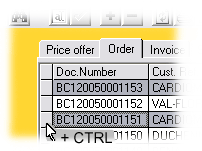
  • Selezionare il/i documento/i da copiare, ad esempio gli ordini aperti di un cliente cliccando su (+ CTRL) nel margine della griglia dei documenti.
  • Cliccare col tasto destro del mouse nel menù "Copia verso...", per selezionare il tipo di documento verso quale si vogliono raggruppare i documenti selezionati (per esempio FT1 per copiare verso una fattura)
  • Gli ordini copiati avranno lo status "Chiuso".
    Per ogni prodotto copiato nel documento, i campi "Quantità" e "Ordine" saranno aggiornati automaticamente.
  Utilizzo dei Set (insieme di prodotti o linee di testo).
  • Per creare un nuovo Set:
    Successivamente alla registrazione dei prodotti in un documento, fare clic col tasto destro del mouse e scegliere "Registrare Set".
  • L insieme dei prodotti e/o testi presenti nel documento saranno salvati sotto forma di Set e potranno essere richiamati in un altro documento.
  • Per richiamare un Set:
    Durante l inserimento dei prodotti in un documento, inserire una riga vuota e fare cilc col pulsante destro del mouse per scegliere "Carica Set".
  • L insieme dei prodotti e testi presenti in un Set saranno richiamati nel documento attivo.
    Per esempio, se non viene spuntata la dicitura "Prezzi", allora saranno i prezzi attivi dei prodotti ad essere visualizzati come predefiniti.
  Visualizzare i prezzi più recenti.
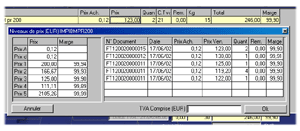
  • Nel corpo di un documento, quando il cursore si posiziona sul prezzo, premendo F1
    si aprirà una finestra che mostra:
  • A sinistra, i prezzi presenti nella scheda prodotti
    A destra, lo storico delle vendite al cliente attivo nel documento per il prodotto in questione.
    Sotto, un campo che permette la registrazione di un prezzo IVA inclusa.
  • Per riportare un prezzo nel documento basta cliccare sulla lista dei prezzi alla sinistra o cliccare su uno dei prezzi presenti nello storico.

  Aggiungere un testo in un documento
  • Durante l inserimento di righe in un documento, cliccare sul pulsante destro e scegliere il menù "Inserisci testo" e nella finestra scrivete il vostro testo.
    NB: Utilizzare il tasto "Insert" della tastiera per inserire delle righe vuote.
  • Per salvare dei testi "tipo" (formule, etc...) utilizzate il pulsante destro del mouse e selezionate "Registra Set Prodotti".
  • Per creare dei nuovi testi "tipo", utilizzare semplicemente il corpo di un nuovo documento "OP1-Offerta".
    Scrivete il vostro testo nel corpo del documento e cliccate col pulsante destro del mouse per scegliere "Registra Set Prodotti".

  Documenti Aperti o Chiusi
  • I documenti "Chiusi" sono per esempio :
    Le fatture o note di credito che sono state stampate o inviate per e-mail.
    Gli ordini che sono stati copiati verso una fattura.
    Vedere File->Impostazioni documenti->Campo "Chiuso per..."
  • I documenti aperti sono quelli... che non sono "Chiusi"! ;-)
  • Per inserire un PAGAMENTO in un documento chiuso, cliccare col pulsante destro del mouse sul numero del documento e slezionare Pagamento. Vedere anche nel menù Aiuto -> Guida in Linea ->F.A.Q. (Domande più frequenti).
  • Per effettuare una correzione, scegliete il menù: Modifica -> Riapri docum.

  Modificare la veste grafica dei documenti
  • Se desiderate modificare l impaginazione dei documenti, utilizzate un editore HTML quale Front-Page o Dreamweaver per modificare il documento LAYOUTMOD.HTM che si trova in [cprogramfiles]
    Menu Help->F.A.Q. #17
  • Per informazioni sulle tariffe, vedere l opzione: EFYLAYOUT. Se avete delle difficoltà nell uso dell editore HTML, vedere l opzione: EFYLAYOUT2.

  Pagamento per
  • Cliccare su "Impagati" consente di vedere in ogni istante gli impagati ed i clienti ancora debitori.
  • Tipo di pagamento abituale di questo cliente o fornitore. Attenzione: se il tipo di pagamento è già specificato in un documento, questo è considerato come "già pagato" e non fa più parte dei documenti "Impagati".
  • Per inserire un PAGAMENTO in un documento chiuso, cliccare col pulsante destro del mouse sul numero del documento e slezionare Pagamento. Vedere anche nel menù Aiuto -> Guida in Linea ->F.A.Q. (Domande più frequenti).
  • Per effettuare una correzione, scegliete il menù: Modifica -> Riapri docum.
  • Per stampare il tipo di pagamento su un documento NON pagato, selezionarlo dal menù File->Clienti->Pagamento

  Codici IVA
  • Il calcolo dell IVA verrà effettuato sulla base del Codice IVA accluso in ciascuna riga del documento.
  • Se viene aggiunta una riga prodotto al documento, e se la valuta del documento è quella utilizzata come predefinita in Strumenti->Parametri->Generali->Valute, allora il codice IVA utilizzato sarà quello presente nella scheda prodotto. In caso contrario, verrà ripreso come predefinito il codice riportato in File->Codici IVA.
  • Con l aggiunta di un nuovo prodotto in Gestione Prodotti, sarà preso come predefinito il Codice IVA presente in Strumenti->Parametri->Contabilità->Codici IVA Vendite e Acquisti.

  Gestione Back-Order (Giacenza merce)


La linguetta Back-Order visualizza tutti gli ordini APERTI di tutti i clienti (o fornitori per gli acquisti).

(BO=Ordini la cui totalità non è stata ancora consegnata).

EFFETTUARE UNA CONSEGNA PARZIALE:


  1. Nella linguetta Back-Order, selezionare il cliente in questione con un doppio clic sulla riga corrispondente del documento.
  2. Per ciascun prodotto, indicare la quantità da consegnare nella colonna "consegnato" (la sola colonna modificabile) e premere F10 sulla tastiera per confermare l insieme delle operazioni.
  3. Per creare la fattura corrispondente a tali prodotti, ritirarli dal magazzino cliccando su Rif., poi cliccare col tasto destro del mouse e selezionare: copia verso fattura o nota di spedizione.
N.B.:
  • Solamente le righe corrispondenti ad una consegna completa spariranno dalla tabella.
  • L ordine corrispondente viene automaticamente chiuso con la consegna dell insieme dei prodotti.
  • Tutte queste operazioni sono disponibili per i Back-Order degli acquisti (fornitori).
  • La stampa o l anteprima consente di visualizzare la quantità rimanente ancora da consegnare.