Aiuto
Home Help
Utilizzo del menù Aiuto/Guida
Il menù blu di sinistra è identico a quello del Software di gestione Easy For You
Utilizzate il menù per trovare conoscere più da vicino il software e per trovare una risposta alle vostre domande.
Guida ai pulsanti per la gestione dei documenti
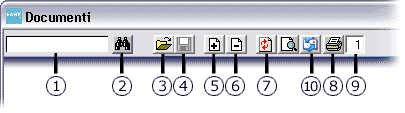
(1) Campo di ricerca
Ricerca in anagrafica di un cliente o fornitore
Nel campo ricerca, inserire le prime lettere del Codice seguite da *, poi premere Invio (Enter) sulla tastiera, o il pulsante Cerca
(2) Cerca
Visualizza un menù a discesa con la lista dei clienti o fornitori in base alla selezione dei pulsanti "Vendite" o "Aquisti".
Nel campo ricerca, inserire le prime lettere del Codice seguite da *, poi premere Invio (Enter) sulla tastiera, o il pulsante Cerca
(3) Modifica
Selezionare un documento cliccando sul suo numero.
Cliccare sul pulsante modifica (3) o premere il tasto F3.
Il corpo del documento cambia di colore ed è pronto per essere modificato.
Accesso rapido: cliccare sul campo da modificare ed inserire il testo o i numeri e poi premere Invio (Enter) sulla tastiera.
(4) Aggiorna versione
Cliccare sull icona del floppy disk (4) per salvare le modifiche apportate al documento selezionato.
NB: Easy For You effettua il salvataggio automatico ogni 90 secondi (parametro modificabile in Strumenti->Parametri).
(5) Aggiungi nuovo
Aggiunge un nuovo
documento
o una
riga
al documento se il documento è in modalità "modifica".
(6) Rimuovi corrente
Rimuove un
documento
o una
riga
dal documento se il documento è in modalità "modifica".
(7) Aggiorna
Aggiorna le informazioni dei documenti durante il collegamento in rete.
(8) Stampa
Consente di stampare i documenti selezionati
(9) Copie
Numero di copie dei documenti da stampare
(10) E-mail
Crea e copia il documento selezionato in formato HTML.
Se Ms Outlook Express è aperto, crea una nuova e-mail ed incolla automaticamente il documento nel corpo della mail.
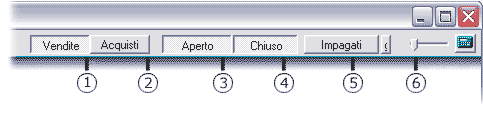
(1) Vendite
Visualizzare unicamente i documenti relativi alle Vendite o alle Uscite dal magazzino
(2) Acquisti
Visualizzare unicamente i documenti relativi agli Acquisti o alle Entrate in magazzino (inventario)
(3) Aperto
Visualizzare i documenti aperti
Per esempio gli ordini che non sono ancora fatturati
(4) Chiuso
Visualizzare i documenti chiusi
Per esempio le fatture che sono state stampate o gli ordini che sono stati copiati su una fattura
(5) Impagati
Mostra i documenti nei quali il tipo di pagamento non è stato ancora specificato
(6) Numero di documenti visibili a schermo dopo la ricerca
Il cursore di selezione serve a determinare il numero di documenti che verranno visualizzati dopo una ricerca.
NB: minore è il valore e più rapida è la ricerca. I documenti meno recenti non verranno tuttavia visualizzati.
Guida ai pulsanti relativi ai formulari (clienti, prodotti,…)
(1) Campo di ricerca
Inserire il Codice di un prodotto per ritrovarne la scheda o inserire un nuovo Codice per creare una scheda corrispondente.
Nel campo ricerca, inserire le prime lettere del Codice seguite da *, poi premere Invio (Enter) sulla tastiera, o il pulsante Cerca
(2) Cerca
Nel campo ricerca, inserire le prime lettere del Codice seguite da *, poi premere Invio (Enter) sulla tastiera, o il pulsante Cerca
(3) Guida ai pulsanti relativi ai formulari (clienti, prodotti,…)³
Guida ai pulsanti relativi ai formulari (clienti, prodotti,…)Desc1³
(4) Annulla
Annulla le modifiche della registrazione corrente
(5) Modifica
Modifica la registrazione corrente
(6) Aggiungi nuovo
Aggiungi una nuova registrazione
(7) Rimuovi
Rimuovi la registrazione attiva
(8) Aggiorna
Aggiorna le informazioni dei documenti durante il collegamento in rete.
(9) Prima registrazione
Passa alla prima registrazione rispettando l ordine alfabetico dei codice
(10) Registrazione precedente
Passa alla registrazione precedente rispettando l ordine alfabetico dei codice.
(11) Registrazione successiva
Passa alla registrazione successiva rispettando l ordine alfabetico dei codice.
(12) Ultima registrazione
Passa all ultima registrazione rispettando l ordine alfabetico dei codice.
(13) Campo di ricerca³
Campo di ricercaDesc1³
(14) E-mail
Invia i dati della registrazione corrente in una nuova e-mail con Outlook Express
(15) Stampa indirizzo
Stampa indirizzo su busta O stampa etichette
(16) Storico
Storico
(17) Codici a barre
Stampa Codici a barre stampa etichette
 Aiuto
Aiuto
 (1) Campo di ricerca