Imprimir esta página Documento
Home Help


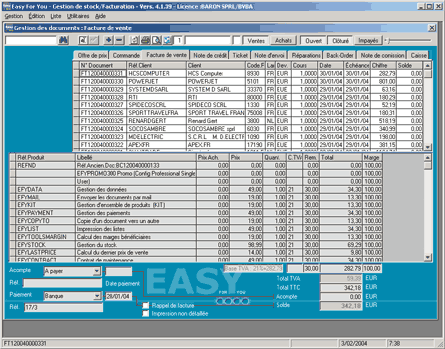
  Creación rápida de un documento
  • Haga clic en la Botón (Tab) para elegir el documento que desea abrir.

    Pedidos=BC1
    Facturas=FT1
    Notas de crédito=NC1
    Albarán=OP1
    Etc…
  • Haga clic en el botón para seleccionar un cliente o un proveedor.
    Haga clic en el botón para abrir un documento nuevo.
  • Haga clic en el botón Buscar (anteojos) para encontrar un cliente o proveedor.
    Y haga otra vez clic en el botón [+] para abrir un documento nuevo.
  • P.D.: si necesita hacer una búsqueda mientras añade un documento, pulse el botón DERECHO del ratón y selecionne para buscar por Códigos secundarias.
  • Los precios, cantidades, etc. se pueden cambiar.
    Con el módulo GESTION DE STOCK, es más fácil ya que él mismo actualiza las cantidades cada vez que crea una factura.
  • Para agregar líneas, haga clic en el botón , o pulse la tecla de dirección hacia abajo o la tecla F2.
  • Hecho ésto, guarde el documento apretando el botón o pulsando la tecla F10.
    Si desea imprimirlo haga clic en o pulse la tecla F7.
 
  Gestión de existencias
  • Para cambiar las cantidades de productos en su inventario, haga una factura de compra :

    1) Haga clic en el botón "Compras" en la barra de herramientas.

    2) Elija "Factura de compra" o "Inventario".

    3) Arriba a la izquierda, escriba REG para crear una Código de proveedor (ésto sirve para su inventario).

    4) Añada un documento haciendo clic en el botón "+" en la barra de herramientas.

    5) Seleccionar el producto con el botón de búsqueda y ajustar la cantidad en stock (Use cantidades negativas para reducir el stock).

    6) Si se trata de un nuevo artículo, descríbalo y pulse la tecla Enter. Después, añada el nuevo archivo y meta los datos sobre el artículo. Hecho ésto, vuelva al documento e indique las cantidades a sumar al stock.


    NB: acciones de forma automática saliente explicarse por cualquiera de las facturas de venta, Albarán, recibo.

  Selecciones y filtros
  • Para sacar en pantalla todos los documentos de un tipo de documento, haga dos veces clic en la casilla "Buscar clientes"
    Aparecerán todos empezando por los más recientes.
  • Cómo funciona la casilla Código: Escriba la Código del cliente/proveedor y pulse ENTER o en caso de duda: escriba las primeras letras seguidas de * (asterisco) y pulse ENTER. También puede buscar por CIF/NIF y pulsar ENTER o
  • Para seleccionar un cliente o proveedor, haga clic en el botón Buscar (anteojos) y otra vez clic en el botón (+) o pulse la tecla F2 para abrir un nuevo documento.

  • Para ver en pantalla todos los documentos de un tipo de documento por clientes, búsquelo en la casilla "Buscar clientes" o haga dos veces clic en su nombre si aparece en la lista de los documentos.
  • Apriete el botón derecho del ratón y seleccione el icono de los anteojos para hacer una búsqueda de documentos por los importes
  • Apriete el botón derecho del ratón y elija la opción "insertar documento" para abrir un documento fuera de secuencia
  • Este cursor de selección le permite determinar el número de documentos que aparecen en pantalla después de cada búsqueda.
    PD: cuan más pequeño el valor, más rápida la búsqueda; pero los documentos no recientes no saldrán en pantalla.


  Copiar un documento a otro. Por ejemplo: Pedido (BC1) a Factura (FT1).
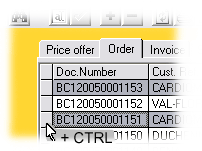
  • Seleccione los documentos a copiar, por ejemplo los pedidos abiertos de un cliente, haciendo clic + tecla CTRL en el margen de la lista de documentos.
  • Apriete el botón derecho del ratón y seleccione "Guardar como". Luego, elija el libro contable en el que quiere copiar los documentos seleccionados (por ejemplo, FT1 para copiarlos en una factura).
  • Una vez copiados los pedidos, pasan a tener el estatuto "Cerrados".
    Los campos "Cantidades" y "Pedidos pendientes" se actualizan a medida que se añaden artículos a documentos.
  Usar Packages (conjunto de artículos o líneas de texto)
  • Cómo crear un nuevo Packages:
    Al seleccionar los artículos en un documento, apriete el botón derecho del ratón y elija "Guardar Packages"
  • El conjunto formado por artículos y/o textos presentes en este documento constituye un Packages. Este Packages se guarda y puede ser llamado (cargado) en otro documento.
  • Cómo llamar un Packages :
    Al seleccionar artículos en un documento, añada una línea. Luego apriete el botón derecho del ratón y elija "Cargar Packages".
  • El documento abierto recoge el conjunto de todos los artículos y texto.
    Por ejemplo, si no pone un tic en la casilla "Precios", aparecerán por defecto los precios actuales de los artículos.
  Ver los precios más recientes.
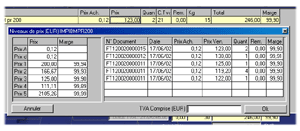
  • Para ver los precios, haga deslizar el cursor por el documento hasta la casilla de precios y pulse la tecla F1.
    Se abre otra ventana y aparecen :
  • Los precio de artículos, a la izquierda
    Y a la derecha, el historial de ventas a un cliente en el documento para el artículo activo.
    Abajo, un campo donde se mete el precio con IVA incluído.
  • Para integrar un precio en el documento, basta con hacer clic en la lista de precios de la izquierda o en uno de los precios anteriores del historial.

  Añadir texto al documento
  • Al crear el cuerpo de un documento, puede añadir más texto pulsando el botón derecho del ratón y seleccionando "Insertar texto", en el menú. A continuación, escriba el texto en la ventana.
    PD: use la tecla "Insert" para meter líneas vacías.
  • Si desea conservar formas de cortesía o cualquier otro tipo de texto, apriete el botón derecho del ratón y elija la opción "Guardar Packages".
  • Para crear más formas de cortesía, etc. abra un "OP1-Albarán".
    Escriba un texto. Luego, apriete el botón derecho del ratón y elija "Guardar Packages".

  Documentos abiertos o cerrados
  • Ejemplos de documentos "cerrados":
    facturas que ya se imprimieron o e-mails que ya se enviaron.
    Pero también, los pedidos copiados en una factura.
    Véase Archivo->Configuración de documentos->"Cerrado para..."
  • Los documentos abiertos son todos aquellos que no están "cerrados".
  • Cómo agregar un PAGO a un documento cerrado: abra el menú Edición->Pagos (click right on the document number) Véase también en el menú Ayuda->F.A.Q. (preguntas más frecuentes)
  • Para meter correcciones en un documento, abra el menú Editar->Abrir documento

  Cambiar diseño
  • Si desea otro diseño para sus documentos, use un editor HTML como Front-Page o Dreamweaver y haga los cambios oportunos al fichero LAYOUTMOD.HTM en [cprogramfiles].
    Menu Help->F.A.Q. #17
  • Para más informaciones sobre los precios, véase la opción :EFYLAYOUT. Si no tiene mucha experiencia con editores HTML, véase la opción: EFYLAYOUT+EFYLAYOUT2

  Pago en
  • Puede consultar, en cualquier momento, el listado de los cobros pendientes y el saldo a pagar de los clientes.
  • Forma de pago habitual de ese cliente o proveedor.
    Atención: los documentos en los que consta una forma de pago, se consideran como "pagados" y desaparecen de la lista de documentos "Sin pagar".
  • Cómo agregar un PAGO a un documento cerrado: abra el menú Edición->Pagos (click right on the document number) Véase también en el menú Ayuda->F.A.Q. (preguntas más frecuentes)
  • Para meter correcciones en un documento, abra el menú Editar->Abrir documento
  • Para imprimir el modo de pago en un documento AUN por pagar, seleccciónelo en el menú Archivo->Clientes y proveedores->Pago.

  Impuestos
  • El IVA se calcula en base al n° Códigodo en el documento.
  • Si añade una línea para otro artículo en un documento, con la misma moneda que en Herramientas->Parámetros->Principales->Monedas, el programa usa el código IVA que indica el archivo del artículo. En caso de no ser así, el código IVA por defecto usado es que está indicado en la casilla IVA en ventas o IVA en compras.
  • Cada vez que añade un artículo, el programa usa el código IVA por defecto indicado en Herramientas->Parámetros->Contabilidad->IVA en ventas o IVA en compras.

  Gestión de pedidos pendientes


La pestaña Pendientes muestra todos los pedidos ABIERTOS de clientes (o de proveedores, en el caso de compras).

(PEP=pedidos pendientes de entrega íntegra).

REALIZAR UNA ENTREGA PARCIAL:


  1. Doble click, en la pestaña Pendientes, para seleccionar un cliente.
  2. A continuación, indique, en la columna "entregado" la cantidad a entregar de los artículos pedidos por el cliente y pulse F10para entrar todas las operaciones.
  3. Para generar la factura para estos artículos, a la par que se actualiza el nivel de existencias, haga click en la casilla Réf. Cliente y haga click en el botón derecho del ratón y seleccione: Guardar comopara elegir en el desplegable el documento que desea.
Aviso:
  • Las líneas relativas a los pedidos entregados desaparecen de la pantalla, cada vez que se genera la factura correspondiente.
  • Los pedidos se cierran automáticamente a cada entrega total de los artículos.
  • Lo mismo ocurre en el caso de los pedidos pendientes a proveedores (o sea, las compras).
  • La impresión y la vista previa de documentos muestra las cantidades aún por entregar.